 爱思助手
爱思助手爱思助手 · 下载中心
爱思助手下载 - 设备连接与驱动修复
选择适合设备的爱思助手安装入口,安装完成后即可使用USB连接、信任授权与设备识别等功能。Windows与Mac可安装电脑端;iOS端需要先通过电脑端连接设备。
没有“信任此电脑”提示?
先解锁设备、换接口重新连接,并检查是否已有授权记录。
提示驱动异常怎么办?
优先使用客户端提供的驱动检查或修复方式。
爱思助手设备连接与驱动修复:安装与使用
使用爱思助手管理设备的第一步,是确保电脑能够正常识别 iPhone 或 iPad。连接完成后,设备详情与各功能入口会集中显示,便于继续处理照片和备份。
如果设备未识别,应先检查线缆、USB 接口和驱动环境;不要在连接尚不稳定时直接开始刷机或恢复操作。
了解爱思助手功能 →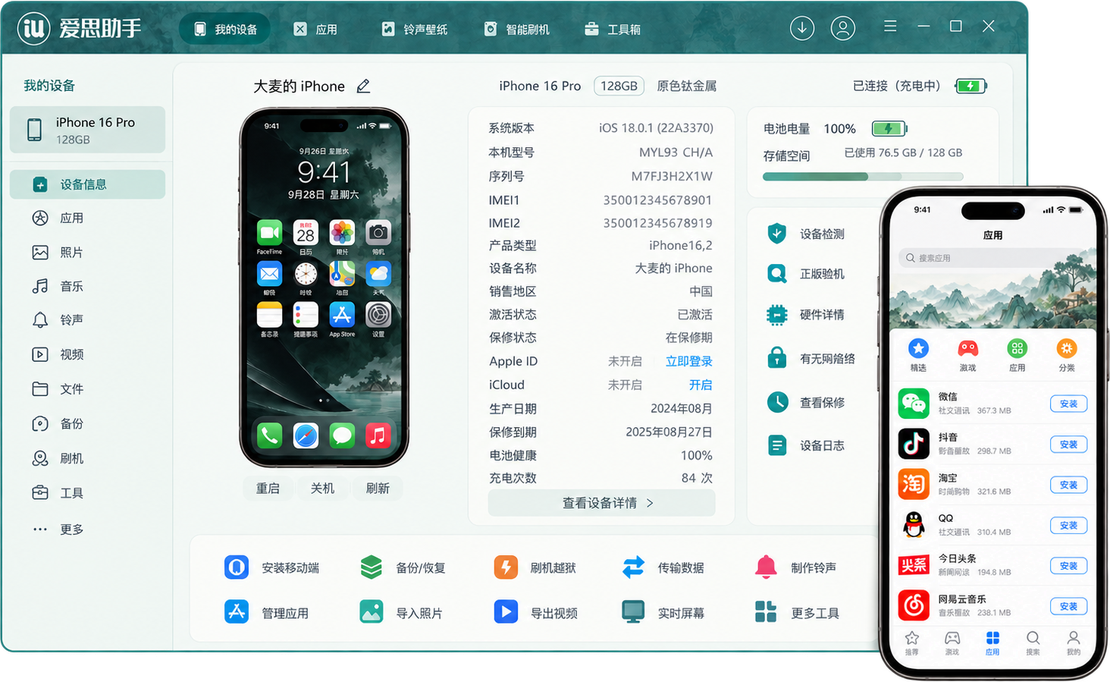
爱思助手设备连接与驱动修复常用工具
连接前先解锁设备
使用可靠的数据线连接电脑,手机保持解锁状态,并留意是否出现信任授权提示。
识别后查看设备信息
连接成功后可读取型号、系统与容量,再进入相册、备份等管理模块。
无法识别先换接口
依次检查数据线、USB接口和系统设备驱动,避免无意义地反复重装软件。